sexta-feira, 27 de setembro de 2013


sábado, 21 de setembro de 2013
Mini Curso Zimbra 7.2
O Pacote de colaboração Zimbra é um aplicativo completo de mensagens instantâneas e colaboração que oferece recursos de e-mail, listas de endereços, calendário, serviço de agenda, listas de tarefas, entre outros
quarta-feira, 18 de setembro de 2013
ERRO: KERNEL DRIVER NOT INSTALLED (RC=-1908) NO VIRTUALBOX
Após a atualização de um sistema linux, o virtualbox pode apresentar o seguinte erro: kernel driver not installed (rc=-1908).


Não precisa se desesperar! Antes de fazer os procedimentos abaixo, feche o programa do virtualbox.
Levando em consideração que você esteja utilizando um sistema linux, basta seguir os passos abaixo:
1. Abra o terminal e execute o comando /etc/init.d/vboxdrv setup e pressione ENTER. Este comando vai compilar novamente o módulo DKMS no seu kernel

2. Aguarde o término da compilação e caso não haja problemas, o módulo será validado

Pronto! Abra o virtualbox e inicie sua máquina virtual e o problema não irá aparecer.


Não precisa se desesperar! Antes de fazer os procedimentos abaixo, feche o programa do virtualbox.
Levando em consideração que você esteja utilizando um sistema linux, basta seguir os passos abaixo:
1. Abra o terminal e execute o comando /etc/init.d/vboxdrv setup e pressione ENTER. Este comando vai compilar novamente o módulo DKMS no seu kernel
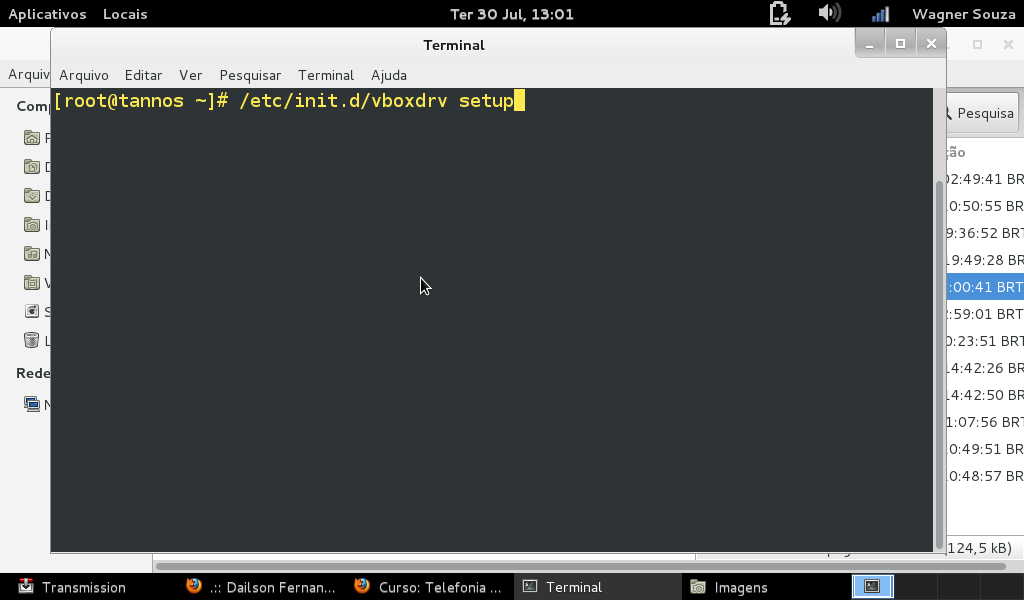
2. Aguarde o término da compilação e caso não haja problemas, o módulo será validado

Pronto! Abra o virtualbox e inicie sua máquina virtual e o problema não irá aparecer.
segunda-feira, 9 de setembro de 2013

segunda-feira, 12 de agosto de 2013
ACESSANDO SERVIDORES FTP VIA LINHA DE COMANDO NO LINUX
Mais uma dica preciosa para os amantes da liberdade Linux. Hoje, mostrarei como realizar a transferência de arquivos, pela linha de comandos, direto de um servidor FTP pelo terminal do Linux. Mãos na massa!


Aguarde o término do download e o arquivo será baixado no diretório atual em que você está. Uma outra dica muito importe é que caso você queira baixar vários arquivos de uma única vez, pode usar o comando mget
1. Por questão de organização, vamos criar uma pasta para armazenar os arquivos baixados. Se logue como root e digite o comando mkdir arquivos. Criado o diretório, entre neste com o comando:
# cd arquivos
2. Diretório criado para armazenar os arquivos, vamos utilizar o comando ftp. Vou escolher o seguinte endereço para exemplo: http://ftp.oleane.net Veja na figura abaixo a execução do comando:

3. Em seguida, será solicitado usuário e senha do servidor. Neste exemplo, o servidor permite conexões anônimas. Em Name, digite anonymous. Pressione ENTER, e será solicitado um senha. Pressione ENTER novamente

4. Feito isso, você já está conectado ao servidor ftp e já pode executar um dos comandos abaixo:
- get: Para baixar os arquivos
- put: Para subir arquivos
- lid: Especifica o diretório local sobre o que vamos trabalhar
- cd: Utiliza-se para se mover através dos diretórios
- delete: Elimina um arquivo do servidor remoto
- oppend: permite recompor um download que tenha sido interrumpido
- open: abre uma sessão no FTP
- close: termina a sessão com o FTP
- bye: fecha a sessão e sai do programa de forma que todas as sessões abertas se fechem
- ls: mostra o conteúdo do servidor remoto
- mput: sobe vários arquivos ao servidor
- mget: baixa vários arquivos ao computador local
- user: serve para mudar o usuário com o qual nos conectamos ao FTP
- bynary: situa-nos em modo binário
- ascii: situa-nos em modo de arquivos de texto
5. Comece listando os diretórios:

6. A ideia deste tutorial é baixar o ubuntu 13.04 uma imagem iso para ser gravada. Execute o comando cd, para entrar no diretório ubuntu-cd. Liste os diretórios com o comando ls e você verá um diretório com o nome 13.04. Entre neste diretório que é lá onde estão as imagens isos entre outros arquivos

7. Liste os arquivos do diretório. O arquivos que queremos baixar é o
ubuntu-13.04-desktop-i386.iso. Você pode baixar qualquer um. Escolhi este como exemplo. Para fazer o download de um arquivos, o comando get faz isso tranquilo:

ftp> mget *.iso
Baixa todos os arquivos com extensão .iso. O incoveniente é que você terá que pressionar y (yes) confirmando o download de cada arquivo. Para evitar isso, faça:
ftp> prompt [ENTER]
ftp> mget *.iso
Caso não queira baixar os arquivos por extensão, pode digitar o nome de cada um separados por espaços:
ftp> mget arquivo1 arquivo2
E para finalizar, o comando abaixo permite copiar todos os arquivos dentro de um diretório:
ftp> mget *
Espero que tenham gostado. Deixem um comentário e curta a página no facebook.
Assinar:
Postagens (Atom)