
quarta-feira, 3 de novembro de 2010


segunda-feira, 1 de novembro de 2010
quinta-feira, 28 de outubro de 2010
SÉRIE: MIGRANDO PARA SOFTWARE LIVRE_part02
No primeiro capítulo desta série, foi mostrado como instalar e deixar o sistema operacional Ubuntu 10.04 atualizado. Quando houver novas atualizações o sistema lhe informará automaticamente bastando ao usuário instalá-las.




Neste capítulo vamos entender o ambiente gráfico. O Ubuntu utiliza o ambiente gráfico Gnome que nada mais é do que uma interface amigável para que o usuário se sinta a vontade para trabalhar com o sistema. A primeira vista somos surpriendidos com a estrutura dos desktop do Ubuntu que é diferente do Microsoft Windows e um pouco parecido com o MacOS.
O sistema possui duas barras: uma na parte superior e a outra na parte inferior.

A barra superior contêm os menus principais que permite ao usuário abrir programas, organizar seus arquivos e fazer modificações em todo o seu sistema. Tudo está disposto de maneira intuitiva e fácil de entender

A explicação se inicia da esquerda para direita:
- Aplicativos - Este menu organiza todos os aplicativos(programas) instalandos em seu computador agrupando-os por categorias como: escritório, Jogos, internet...
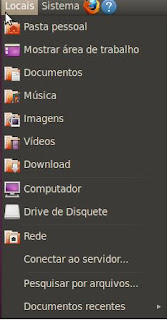
- Locias - Quando o sistema é instalado, são criadas algumas pastas como Documentos, Imagens, Músicas, Vídeos... Nestas pastas o usuário organiza seus arquivos além de poder verificar pastas do sistema e até mesmo pastas compartilhadas em rede.
- Sistema - Este menu oferece a opção de configurar todo o sistema operacional. Essas mudanças vão desde a aparência até alterações e instalação de hardware e softwares.

Em seguida aos menus, é exibido dois ícones um do mozilla firefox(navegador de internet) e outro de ajuda com dicas rápidas para melhor utilizar o ubuntu. Para acessar a internet é só clicar no ícone do firefox e suporte como utilizar o ubuntu, clique no botão com o sinal de interrogaçaõ


- Continuando temos o ícone que indica o estado da sua conexão se a mesma está ativa ou não. Caso a mesma esteja ativa será exibido o ícone com uma seta para cima e outra para baixo
- As demais opções permitem alterar o volume dos altofalantes, conectar em contas de e-mail e redes sociais, data e hora do sistema, configurações do usuário e o botão de desligar.
A barra inferior é utilizada para armazenar as janelas de programas minimizados. Do lado direito desta barra é possível alternar entre outras áreas de trabalho separando suas atividades e o ícone da lixeira. Do lado esquerdo temos um botão solitário que permite, caso haja janelas de aplicativos abertas minimizar as mesmas e exibir a área de trabalho. Perceba que na imagem há um alerta para atualização do sistema.

Bom, por hoje é só. Fiquem atento para novas atualizações do blog. Para maiores dúvidas ou sugestões envie um e-mail para profwagnerfs@gmail.com.
Abraços e até a próxima!!!!!!
quarta-feira, 27 de outubro de 2010
SÉRIE: MIGRANDO PARA SOFTWARE LIVRE_Part01
A partir de hoje será publicados posts com orientações de como migrar para software livre sem maiores complicações. Antes de mais nada, vamos entender o que significa software livre:
Software livre, segundo a definição criada pela Free Software Foundation é qualquer programa de computador que pode ser usado, copiado, estudado e redistribuído sem restrições. O conceito de livre se opõe ao conceito de software restritivo (software proprietário), mas não ao software que é vendido almejando lucro (software comercial). A maneira usual de distribuição de software livre é anexar a este uma licença de software livre, e tornar o código fonte do programa disponível.(Mais detalhes em http://pt.wikipedia.org/wiki/Software_livre, http://www.gnu.org/home.pt-br.html)
O termo não quer dizer que eu não possa cobrar, mas se vender o software é necessário a disponibilização do código fonte. Como é possível ganhar dinheiro com software livre? Vendendo serviços e prestando suporte técnico na utilização e manipulação do programa.
Neste primeito capítulo desta série, vamos aprender a instalar um sistema operacinonal livre e utilizá-los para as tarefas mais comuns do dia a dia. O sistema operacional será o Ubuntu por ser uma distribuição GNU/Linux mais utilizada no mundo todo e com uma gama considerável de comunidades e fóruns pela internet.
A instalação é bastante simples. Como existem muitos materiais voltado para a instalação, preferi usar um desses para ganhar tempo explicando a utilização de outros aplicativos. O tutorial é da versão Ubuntu 10.04 que tem suporte até 2013 - Isso refere-se a atualizações e correções de bugs.
Leia o tutorial de instalação e depois dê sequência na leitura deste post. Atenção: caso não tenha experiência em formatação de computador, surgiro procurar um técnico em informática gabaritado para este procedimento.
Caso você já esteja conectado à internet durante o processo de instalação, o ubuntu baixará automaticamente os pacotes de idiomas. Caso não esteja conectado a internet, conecte-se e siga os procedimentos para a instalação dos pacotes de idiomas e as atualizações. Siga os passos abaixo:
1. Na primeira utilização do sistema será mostrada uma caixa de diáologo informando a necessidade de atualização dos pacotes de idiomas. Marque a opção "executar esta ação agora.

2. Clique na opção instalar e será solicitado a senha na qual foi configurada na hora da instalação do ubuntu. Isso traz uma segurança ainda maior aos usuários do GNU/Linux, onde qualquer alteração no sistema só pode ser feita mediante confirmação do proprietário com senha.

3. Aguarde a instalação dos pacotes....

4. Clique em fechar

5. Clique no "x" do lado esquerdo da barra de título para fechar a janela seguinte - não se preocupe com a interface, pois, vou explicar mais detalhadamente nos próximos tutoriais a nova aparência do Ubuntu 10.04.

6. Clique no botão fechar. Feito isso, todo o seu sistema está atualizado para o idioma que você está utilizando o seu sistema.

7. Vamos atualizar agora o sistema. Clique em Sistema > Administração > Gerenciador de Atualizações. Será exibida uma caixa de diálogo contendo as atualizações a serem baixadas. Clique em Instalar atualizações e forneça a senha do usuário caso seja solicitada e aguarde a instalação. Após a instalação das novas atualizações é necessário reiniciar o sistema. Reinicie e o seu Ubuntu já estará pronto para uso. Nos próximos post conheceremos melhor este sistema. Abraços!!!!


Assinar:
Postagens (Atom)